
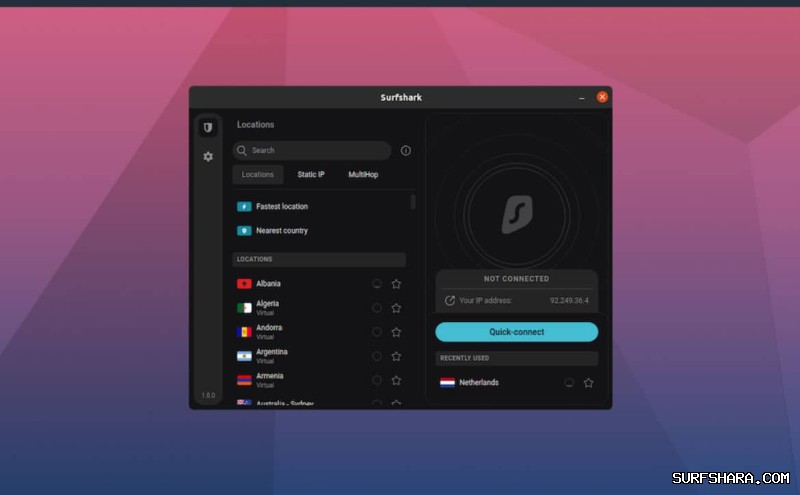
本文提供一份详细的Surfshark VPN下载、安装及自定义设置路径教程,涵盖Windows与macOS系统。您将学习如何高效完成初始配置,并根据个人需求优化高级设置,例如启动项、协议选择等,以实现更佳的网络隐私保护与连接体验。
Surfshark VPN下载与安装完整指南
正确的下载与安装是使用Surfshark的第一步。请严格遵循以下步骤,确保软件来源安全且安装无误。
步骤一:获取官方安装程序
始终建议从Surfshark官网下载客户端,以避免第三方渠道可能带来的安全风险。访问官网后,登录您的账户,在控制面板中找到对应您操作系统(如Windows或macOS)的下载链接。直接点击下载,即可获得最新的官方安装文件。
步骤二:执行安装流程
找到下载完成的安装程序(Windows通常是.exe文件,macOS是.dmg文件),双击运行。跟随安装向导的提示进行操作,通常只需点击“下一步”或“同意”协议即可。安装过程快速,完成后建议重启电脑以确保所有网络驱动正确加载。
步骤三:初始登录与连接
安装完成后,在桌面或开始菜单找到Surfshark快捷方式并启动。使用您的Surfshark账户凭据登录。成功登录后,软件主界面会清晰显示。您可以直接点击“快速连接”按钮,软件将自动为您选择最优服务器,建立安全的VPN连接。
Surfshark自定义设置与路径优化教程
完成基础安装后,深入自定义设置能极大提升您的使用体验。以下关键设置项值得您重点关注和调整。
核心功能设置优化
进入软件的“设置”菜单,您可以根据需求调整多项核心功能:
– 自动启动:启用此选项可使Surfshark在您开机时自动运行,确保始终受保护。
– 杀毒开关:Surfshark的CleanWeb功能能有效拦截广告和恶意软件,建议保持开启。
– 协议选择:在“高级”设置中,您可以尝试切换不同的连接协议(如WireGuard®、OpenVPN)。WireGuard通常能提供更快的速度和现代加密。
高级隐私与安全选项
为追求极致隐私,请配置以下高级选项:
– 多重跳线:通过两个服务器路由您的流量,增强匿名性,但可能会降低速度。
– 模糊服务器:在需要绕过网络限制(如某些学校或公司的防火墙)时使用此功能。
– 关闭开关:启用后,如果VPN连接意外中断,它将自动切断您的网络访问,防止数据泄露。
主流VPN软件功能对比与选择建议
市场上VPN选择众多,了解Surfshark与同类产品的差异,能帮助您做出更明智的决定。
关键特性横向对比
与其他知名VPN服务相比,Surfshark的核心优势在于提供无限制的同时连接设备数量,这意味着您可以在所有自有设备上使用单一订阅。其内置的CleanWeb功能在广告拦截方面表现突出。而在纯粹连接速度的基准测试中,采用WireGuard协议的服务商如NordVPN可能在某些地区略有优势。
如何根据需求选择
选择VPN时,请优先考虑您的主要用途:
– 若您拥有多台设备(如手机、电脑、平板)需要保护,Surfshark的无限制设备政策性价比极高。
– 如果您的首要目标是访问流媒体内容(如Netflix),请关注该VPN是否专门优化了此类服务并成功解锁。
– 对于极度注重隐私的用户,应核查VPN服务商的日志政策是否经过独立审计,以及其司法管辖区域是否安全。
总之,Surfshark在功能全面性、价格和设备支持方面提供了极具竞争力的套餐,适合大多数普通用户和家庭。建议充分利用其30天退款保证进行实际体验,以判断它是否完全满足您的特定网络环境和使用习惯。
FAQ相关问答
Surfshark VPN 支持在多少台设备上同时使用?
Surfshark VPN 的一个主要优势是提供无限制的同时连接设备数量。这意味着您只需一个订阅,就可以在您所有的设备上使用,例如您的手机、电脑、平板等,无需额外付费。
如何确保我下载的 Surfshark 安装程序是安全的?
为确保安全,您应始终从 Surfshark 官方网站下载客户端。登录您的账户后,在控制面板中找到对应您操作系统(Windows 或 macOS)的官方下载链接。避免从第三方网站下载,以防止潜在的安全风险。
如果我的 VPN 连接意外中断,如何防止数据泄露?
您可以在 Surfshark 的“设置”中启用“关闭开关”功能。一旦开启,如果 VPN 连接意外断开,该功能会自动切断您的设备网络访问,从而有效防止您的真实 IP 地址和数据在未受保护的情况下泄露。
