
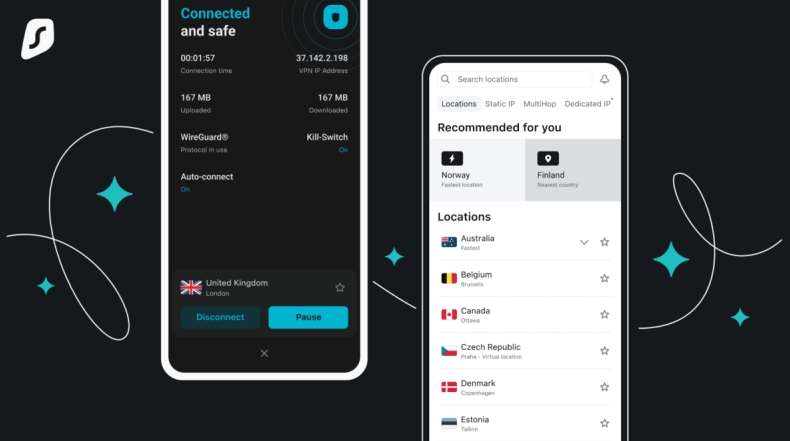
对于需要在多显示器环境下工作的用户,Surfshark电脑版提供了优秀的适配体验。其应用程序窗口能智能地在不同屏幕间定位,连接状态清晰可见,且系统托盘图标始终位于主显示器,确保了跨屏操作时的无缝衔接与便捷访问。无论是编程、金融交易还是创意工作,Surfshark都能提供稳定、一致的VPN保护,是多屏用户的可靠选择。
Surfshark电脑版在多显示器环境中的核心适配特性
在多显示器设置中,软件能否正确识别和管理各个屏幕至关重要。Surfshark电脑版客户端在此方面表现成熟,其主要适配特性如下。
应用程序窗口的智能定位
当您启动Surfshark客户端时,其主窗口通常会出现在您当前活动的显示器上。如果您将其拖动到另一个屏幕并关闭,下次启动时,它往往会记忆位置,在您上次使用的显示器上打开。这避免了在多屏环境中反复拖动窗口的麻烦。
对于弹出式通知和对话框,例如连接成功提示或服务器选择菜单,Surfshark也能正确地在当前焦点所在的显示器上显示,不会突兀地出现在其他屏幕角落,干扰您的工作流。
连接状态与系统托盘图标的可见性
系统托盘图标是快速控制VPN的关键。Surfshark的托盘图标会稳定地驻留在您设定的主显示器任务栏上。无论您的鼠标在哪个屏幕,都能轻松返回主屏点击图标进行连接、切换服务器或更改设置。
主窗口和托盘菜单会实时、清晰地显示连接状态(如“已保护”或“未连接”)和当前连接的服务器位置。这种一致性确保您在任何一块屏幕上都能瞬间了解VPN状态,无需猜测。
多显示器环境下优化Surfshark使用体验的技巧
为了在多屏工作中最大化Surfshark的效用,您可以结合一些使用技巧和系统设置。
利用分屏功能与快速访问
您可以將Surfshark窗口固定在某一显示器的角落,例如副屏的一侧,使其不遮挡主工作区,同时保持关键信息(如连接状态、IP地址)始终可见。这对于需要持续关注网络隐私的状态(如数据传输、实时通信)非常有用。
强烈建议为Surfshark设置键盘快捷键。您可以在其设置中配置快速连接/断开的热键。这样,无论光标在哪个屏幕,都能瞬间触发VPN操作,效率远超鼠标操作。
应对常见多屏适配问题的解决方案
偶尔,应用程序窗口可能会“跑”到不可见的显示器区域(尤其是在切换显示器配置后)。此时,您可以尝试以下方法:
• 使用Windows快捷键“Win + Shift + 左/右箭头”,将Surfshark窗口强制移动到当前显示器。
• 暂时将多显示器设置更改为“仅电脑屏幕”,让窗口回归,再重新扩展显示器。
• 确保您的显卡驱动程序为最新版本,以获得最佳的多显示器兼容性。
如果遇到连接不稳定,可以尝试在Surfshark设置中切换不同的VPN协议(如从OpenVPN切换到WireGuard®)。WireGuard®协议通常能提供更快的速度和更稳定的连接,尤其适合多屏环境下的高流量任务。
多屏用户的其他VPN软件选择参考
虽然Surfshark在多显示器适配方面表现良好,但了解其他选项也有助于做出全面决策。以下是两款同样注重用户体验的VPN软件简要对比。
ExpressVPN:简洁与可靠的代名词
ExpressVPN的客户端以其极度简洁和稳定著称。在多显示器环境下,其应用程序行为与Surfshark类似,窗口定位准确,系统托盘菜单功能完整。它的“网络锁定”功能(相当于 kill switch)在切换网络或显示器配置时能提供额外的保护层,防止数据泄露。其速度表现优异,适合4K视频流等多屏高带宽应用。
NordVPN:功能丰富与安全强化
NordVPN提供了功能丰富的客户端界面,并支持多窗口操作。您可以在一个屏幕上打开服务器地图,在另一个屏幕上查看详细设置。它对高级用户而言可玩性更高。安全方面,除了标准的kill switch,还提供双VPN、Onion over VPN等进阶功能。其Meshnet组网功能对于需要在多台电脑(可能连接多显示器)之间安全访问文件的用户尤为实用。
选择哪款软件最终取决于您的优先级:是极致的速度、丰富的功能,还是像Surfshark这样在易用性、多屏适配和性价比上的均衡表现。对于大多数多显示器用户而言,一个能“安静”且“稳定”地在后台提供保护,同时前台操作无碍的VPN,才是提升生产力的关键伙伴。
FAQ相关问答
Surfshark电脑版在多显示器环境下,应用程序窗口会如何显示?
Surfshark电脑版具备智能窗口定位功能。当您启动客户端时,其主窗口通常会出现在当前活动的显示器上。如果您将窗口拖到另一个屏幕后关闭,下次启动时,它通常会记住位置并在上次使用的屏幕上打开。此外,所有弹出通知和对话框也会正确显示在当前焦点所在的显示器上,不会干扰其他屏幕的工作。
在多屏环境中使用Surfshark时,如何快速访问和控制VPN连接?
为了优化多屏体验,建议采取以下技巧:首先,Surfshark的系统托盘图标会稳定显示在主显示器任务栏上,方便随时点击。其次,您可以在Surfshark设置中配置键盘快捷键(热键)来快速连接或断开VPN,这样无论光标在哪个屏幕,都能瞬间操作,比使用鼠标更高效。您还可以将Surfshark窗口固定在副屏一角,以便持续查看连接状态。
如果Surfshark窗口在多显示器设置中跑到屏幕外看不见了,该怎么办?
如果窗口意外移动到不可见的显示器区域,可以尝试以下解决方案:1. 使用Windows快捷键“Win + Shift + 左/右箭头”,将Surfshark窗口强制移回当前显示器。2. 暂时在系统显示设置中更改为“仅电脑屏幕”模式,让窗口回归,然后再重新扩展显示器。3. 确保您的显卡驱动程序已更新至最新版本,这有助于改善多显示器兼容性并避免此类问题。
