
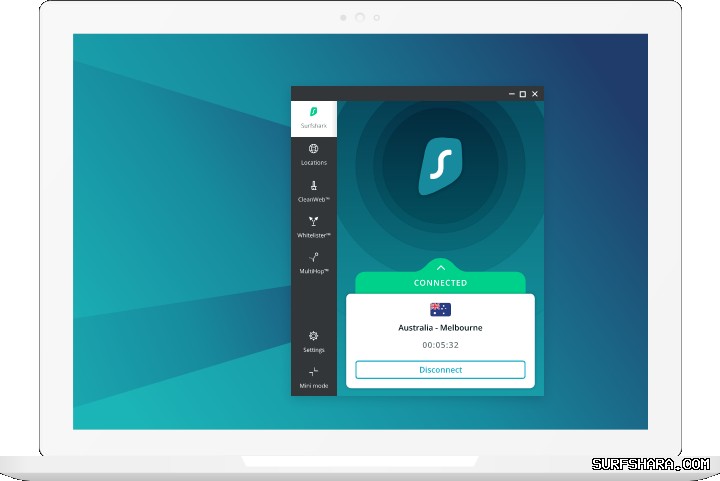
本文将为您提供一份详细指南,说明如何从Chrome网上应用店下载并安装Surfshark VPN浏览器扩展。无论您是想解锁流媒体内容、保护在线隐私,还是安全使用公共Wi-Fi,按照以下步骤都能快速完成设置。
如何在Chrome浏览器中安装Surfshark扩展
安装Surfshark的Chrome扩展程序是一个快速简单的过程。您需要拥有一个有效的Surfshark账户才能使用此扩展程序的所有功能。
步骤一:访问Chrome网上应用店
打开您的Google Chrome浏览器。在地址栏中输入“Chrome网上应用店”或直接访问 store.google.com/chrome。您也可以在搜索引擎中搜索“Surfshark Chrome扩展”来找到官方页面。
步骤二:查找Surfshark扩展
进入Chrome网上应用店后,使用顶部的搜索栏。输入关键词“Surfshark VPN Proxy”。在搜索结果中,认准由“Surfshark”发布的官方扩展程序,确保安全可靠。
步骤三:添加到Chrome浏览器
点击进入Surfshark扩展页面。您会看到一个蓝色的“添加到Chrome”按钮。点击此按钮,浏览器将弹出确认窗口,请求添加扩展程序的权限。仔细阅读权限说明后,点击“添加扩展程序”即可开始安装。
步骤四:登录并开始使用
安装完成后,浏览器右上角工具栏会出现Surfshark的图标。点击该图标,会弹出登录窗口。输入您的Surfshark账户凭据登录。登录成功后,您可以选择服务器位置并一键连接,享受安全快速的网络体验。
Surfshark浏览器扩展使用与功能详解
成功安装后,了解其核心功能能让您更好地利用这款工具保护网络活动。
核心隐私保护功能
Surfshark扩展提供强大的隐私保护。它默认启用CleanWeb功能,能有效拦截广告、跟踪器、恶意软件和网络钓鱼企图。这意味着您浏览网页时更干净、更安全,个人数据不易被第三方收集。
绕过地理限制与智能连接
该扩展允许您轻松切换IP地址。您可以从服务器列表中选择特定国家,以访问该地区的流媒体内容或网站。其“智能代理”功能可自动为预设网站(如Netflix、YouTube)启用VPN,而为本地银行等网站保持常规连接,兼顾便利与安全。
设置与自定义选项
点击扩展图标,进入设置菜单,您可以进行多项自定义。例如,可以设置启动时自动连接、选择首选协议(如WireGuard®)以优化速度,或管理白名单(拆分隧道)功能,让特定网站不经过VPN。
主流VPN浏览器扩展对比
除了Surfshark,市场上还有其他优秀的VPN提供浏览器扩展。了解它们的特点能帮助您做出最佳选择。
Surfshark vs. NordVPN
两者都提供功能丰富的Chrome扩展。Surfshark扩展的优势在于允许无限制的同时连接设备,且价格通常更具竞争力。其CleanWeb功能在拦截广告和威胁方面表现突出。NordVPN扩展则以其庞大的服务器网络和经过审计的无日志政策著称,速度可能在某些地区更快。
Surfshark vs. ExpressVPN
ExpressVPN的浏览器扩展设计简洁,与它的桌面应用深度集成,提供一致的体验。它在解锁流媒体平台方面口碑很好。Surfshark扩展在性价比和高级功能(如多跳连接)上更胜一筹。对于需要严格隐私保护且预算有限的用户,Surfshark是一个极具吸引力的选择。
为何选择浏览器扩展?
与完整的桌面应用程序相比,浏览器扩展更轻量、启动更快,且能无缝集成到浏览体验中。它专门保护基于浏览器的流量,非常适合专注于网页浏览、在线购物和流媒体观看的用户。对于需要保护整个设备所有流量(如游戏、独立应用程序)的用户,则建议搭配使用完整的Surfshark应用程序。
FAQ 相关问答
安装 Surfshark Chrome 扩展需要付费账户吗?
是的,您需要一个有效的 Surfshark 订阅账户才能使用其 Chrome 浏览器扩展程序的所有功能。安装扩展本身是免费的,但登录和连接 VPN 服务器需要您拥有活跃的账户凭据。
Surfshark 浏览器扩展与完整的桌面应用程序有什么区别?
浏览器扩展更轻量、启动更快,专门保护您在浏览器内的网络流量(如网页浏览、在线购物),并能无缝集成到浏览体验中。完整的桌面应用程序则保护设备上所有应用程序产生的网络流量(包括游戏、独立软件等)。对于全面的保护,建议结合使用两者。
Surfshark 扩展的 CleanWeb 功能具体能做什么?
CleanWeb 是 Surfshark 扩展的核心隐私保护功能之一。它能有效拦截广告、阻止跟踪器收集您的数据、防御恶意软件以及屏蔽网络钓鱼网站,从而为您提供更干净、更安全的浏览环境,并保护您的个人隐私。
