
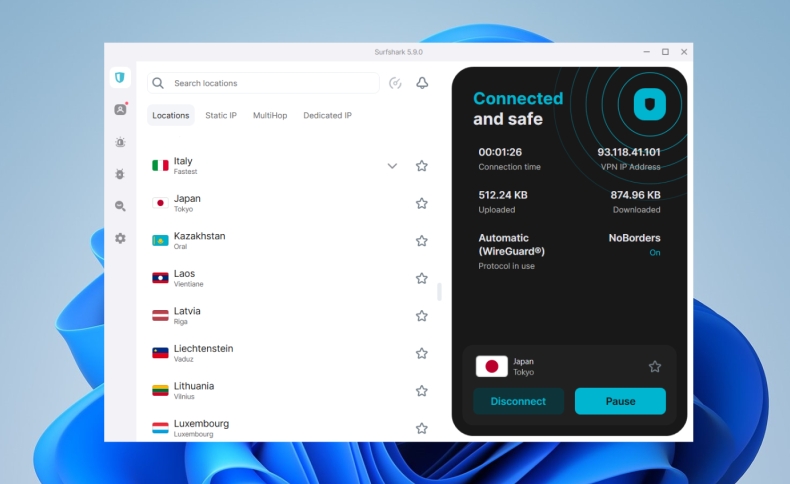
当Surfshark Windows客户端更新卡住时,通常是由于软件冲突、网络连接问题或临时文件错误导致。您可以尝试通过彻底卸载并重新安装最新版本、以管理员权限运行安装程序、或暂时禁用防火墙和杀毒软件来解决此问题。以下是详细的故障排除步骤。
Surfshark Windows更新卡住的常见原因与即时修复
了解问题根源是快速解决的第一步。更新进程卡住通常并非Surfshark服务器问题,更多与本地电脑环境有关。
主要原因分析
导致Surfshark更新失败或卡住的原因主要有以下几点:后台进程冲突、不完整的旧版本安装残留、Windows系统防火墙或第三方杀毒软件拦截了安装程序、以及用户账户控制权限不足。
快速自救步骤
在尝试复杂方案前,请先按顺序进行以下操作:首先,完全关闭Surfshark客户端(包括系统托盘中的后台进程)。其次,重启您的电脑和家庭路由器。最后,确保您使用的是管理员账户,并尝试通过右键点击安装程序选择“以管理员身份运行”。
分步解决Surfshark更新卡住问题
如果基础步骤无效,请按照以下结构化方法彻底解决问题。
方法一:执行干净重装
这是解决大多数更新问题的最有效方法。请严格按步骤操作:首先,通过Windows设置的应用卸载功能卸载Surfshark。接着,访问Surfshark官网下载最新的Windows安装程序。在安装前,请运行磁盘清理工具并重启电脑。最后,运行下载的安装程序并遵循向导完成安装。
方法二:配置网络与安全软件
网络和安全设置是常见的“隐形杀手”。请检查:暂时完全禁用Windows Defender防火墙或其他第三方杀毒软件(如McAfee, Norton),然后尝试更新。将Surfshark安装程序添加到杀毒软件的白名单或排除列表中。确保您的网络没有阻止与Surfshark更新服务器的连接。
方法三:处理系统与文件权限
系统权限和残留文件可能阻碍安装。您可以:使用微软官方“Program Install and Uninstall”疑难解答工具。手动删除Surfshark在“Program Files”和“AppData”目录中可能残留的文件夹(操作前请备份)。创建一个新的Windows管理员账户,在新账户中尝试安装更新。
保持VPN顺畅:选择与维护建议
一款可靠的VPN对于网络安全至关重要。除了解决更新问题,选择合适的服务并良好维护同样重要。
优质VPN软件的关键特性
在选择或评估VPN时,请关注以下核心特性:稳定的连接速度和较低的延迟、严格的无日志政策以保护隐私、强大的加密协议(如WireGuard)、同时连接多台设备的能力、以及响应迅速的客户支持团队。
软件维护最佳实践
为了确保您的VPN软件长期稳定运行,建议:定期访问官网检查并手动下载最新版本安装包。设置Windows系统为自动下载更新,但由您决定何时安装。定期清理电脑临时文件和DNS缓存。考虑使用像Surfshark这样提供一体化网络安全解决方案的服务,其软件通常经过优化,更新问题较少。
FAQ相关问答
Surfshark Windows客户端更新卡住最常见的原因是什么?
最常见的原因包括:软件冲突(如后台进程干扰)、不完整的旧版本安装残留、Windows防火墙或第三方杀毒软件拦截了安装程序,以及用户账户控制权限不足。
遇到Surfshark更新卡住,我应该首先尝试哪些快速自救步骤?
请按顺序尝试:1. 完全关闭Surfshark客户端(包括系统托盘后台进程)。2. 重启您的电脑和家庭路由器。3. 确保使用管理员账户,并右键点击安装程序选择“以管理员身份运行”。
如何彻底解决Surfshark更新失败的问题?
最有效的方法是执行“干净重装”:首先通过Windows设置彻底卸载Surfshark,然后从官网下载最新安装程序。安装前运行磁盘清理并重启电脑,最后以管理员身份运行安装程序。如果问题依旧,可以尝试暂时禁用防火墙/杀毒软件,或检查系统文件权限。
