
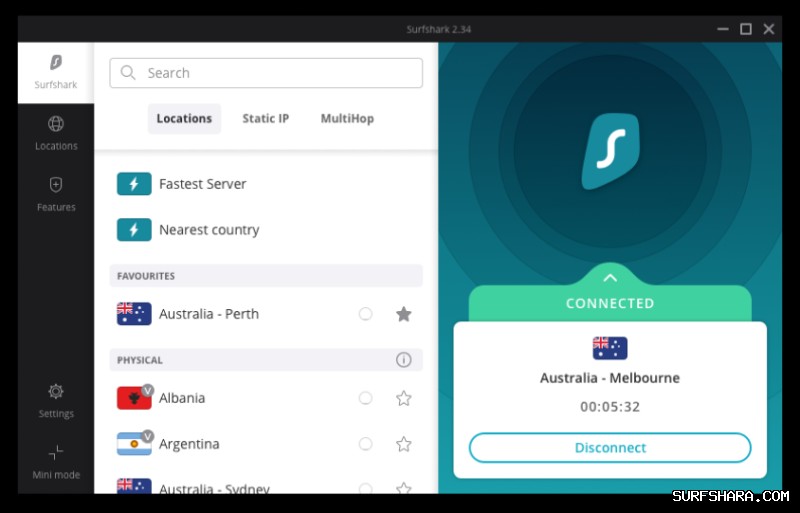
本文详细介绍了完成Surfshark下载后,如何进行全面的网络连接测试以确保VPN正常工作。您将了解到检查IP地址、DNS泄露、WebRTC泄露以及连接速度的具体步骤,并获取故障排除建议。
Surfshark下载完成后的连接验证步骤
成功安装Surfshark后,第一步是验证VPN连接是否安全有效。以下测试能确保您的真实IP地址和网络活动已被妥善隐藏。
检查IP地址与地理位置
首先,确认您的IP地址已更改。断开Surfshark VPN连接,访问“我的IP地址”查询网站,记录下您的真实IP和地理位置。然后,连接至Surfshark的任意服务器,再次访问同一网站。如果显示的IP地址和地理位置已变为VPN服务器所在位置,则初步连接成功。
请注意,IP地址的变更是最基础的连接指标。确保两次查询使用的是同一个检测网站,以避免缓存干扰结果。
进行DNS泄露测试
DNS泄露会暴露您的浏览请求,即使使用了VPN。专门访问提供DNS泄露测试的网站进行检测。在Surfshark连接状态下运行测试。安全的测试结果应只显示Surfshark的DNS服务器地址,而不应出现您的本地网络服务商(ISP)提供的DNS地址。
如果检测到ISP的DNS服务器,表明存在DNS泄露风险。您需要在Surfshark应用的设置中手动启用“防DNS泄露”功能(如果该功能存在),或尝试切换不同的VPN协议。
检测WebRTC泄露
WebRTC是浏览器的一项功能,可能绕过VPN泄露真实IP。同样,使用专门的WebRTC泄露检测网站进行测试。在连接VPN的状态下运行检测。理想情况下,检测结果中不应出现您的真实公网IP地址。
若发现WebRTC泄露,最直接的解决方法是进入浏览器设置,禁用WebRTC功能,或安装阻止WebRTC泄露的浏览器扩展程序。
网络性能与连接稳定性测试
确认连接安全后,下一步是评估VPN的网络性能,这关系到您的实际使用体验。
测速:评估带宽影响
VPN通常会降低原始网络速度。建议使用可靠的测速网站或工具。首先在断开VPN时进行一次测速,记录下载和上传速度以及延迟(Ping值)。然后,连接Surfshark,并选择与您物理位置相对较近的服务器,再次进行测速。
对比两次结果。速度下降是正常现象,通常好的VPN能保留原始速度的70-80%。如果速度下降过于剧烈,可以尝试切换不同的VPN服务器节点或协议(如从OpenVPN切换到WireGuard®)。
测试连接稳定性与中断
长时间保持VPN连接稳定至关重要。您可以进行以下操作:保持Surfshark连接,持续进行网页浏览、视频播放或文件下载约30分钟到1小时,观察连接是否会自动断开或出现明显卡顿。
Surfshark提供“ Kill Switch”功能(网络锁),务必在设置中启用它。这样即使VPN连接意外中断,该功能也会立即切断您的设备网络,防止数据在无保护状态下泄露。
常见VPN对比与选择建议
市场上VPN服务众多,选择一款符合需求的至关重要。除了Surfshark,以下简要对比其他常见选项,帮助您做出决策。
主流VPN软件特性对比
不同的VPN提供商侧重不同。一些在速度上表现出色,适合流媒体和游戏;另一些则更注重高级安全功能和隐私保护。在选择时,请考虑您的主要用途:是用于解锁地区内容,还是用于保护公共Wi-Fi下的安全,或是进行对隐私要求极高的活动。
关键特性对比点包括:同时连接的设备数量、服务器网络的规模和分布、是否保留用户活动日志、提供的VPN协议种类、客户支持响应速度以及附加功能(如广告拦截、多重跳转等)。
为何重视连接测试
无论选择哪款VPN,完成安装后的全面连接测试都是不可或缺的一步。它不仅是验证您的订阅是否有效,更是确保您的隐私投资物有所值的关键。一个通过所有安全测试(IP、DNS、WebRTC)且速度可接受的VPN,才能为您提供安心的网络环境。
定期进行这些测试也是一个好习惯,尤其是在更新VPN客户端或更换网络环境后。如果您在测试Surfshark或任何其他VPN时反复遇到问题,联系官方客服寻求技术支持是最有效的解决途径。
FAQ相关问答
Surfshark连接后,如何确认我的真实IP地址已被隐藏?
首先,在断开VPN连接时访问IP查询网站,记录您的真实IP和地理位置。然后,连接Surfshark的服务器,再次访问同一个网站。如果显示的IP地址和地理位置已变为VPN服务器所在的位置,则表明您的真实IP已被成功隐藏。请确保使用同一检测网站以避免缓存干扰。
什么是DNS泄露和WebRTC泄露?如何测试和防止?
DNS泄露是指您的网络浏览请求可能通过您的网络服务商(ISP)的DNS服务器而非VPN的服务器进行解析,从而暴露您的活动。您可以在连接VPN的状态下访问专门的DNS泄露测试网站进行检测,安全的结果应只显示VPN的DNS地址。
WebRTC泄露是浏览器的一项功能可能绕过VPN暴露您的真实IP。同样,使用专门的WebRTC泄露检测网站进行测试。如果发现泄露,建议在浏览器设置中禁用WebRTC或安装相关的防护扩展程序。
使用Surfshark后网速变慢怎么办?如何测试连接稳定性?
VPN通常会降低网速,这是正常现象。建议您先断开VPN进行一次网速测试,记录数据;然后连接Surfshark,选择一个距离您物理位置较近的服务器再次测试。对比结果,如果速度下降过于剧烈,可以尝试切换不同的服务器节点或VPN协议(例如切换到WireGuard®)。
测试连接稳定性,可以保持VPN连接并进行约30分钟到1小时的网页浏览或视频播放,观察是否会自动断开。务必在Surfshark设置中启用“Kill Switch”(网络锁)功能,以防止VPN意外中断时您的数据泄露。
