
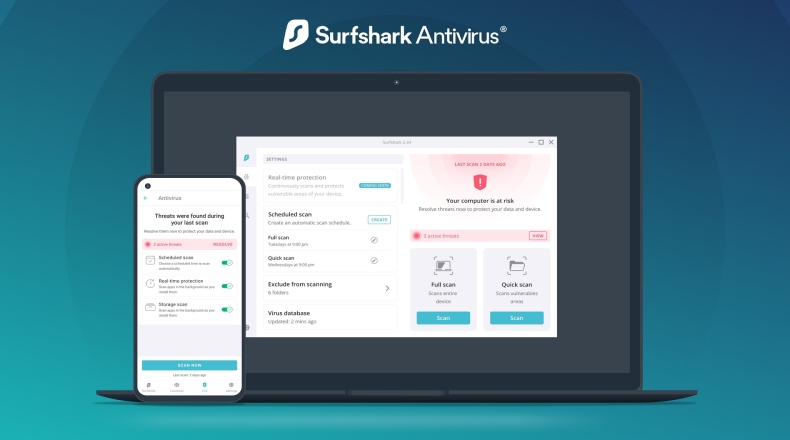
Surfshark电脑版支持在同一设备上快速切换多个用户账号,这主要通过其“多跳”和“白名单”等功能组合实现,或直接使用多账户登录。此功能非常适合家庭共享或需要分隔工作、个人网络活动的用户,能有效提升账号管理的灵活性与便捷性。
如何在Surfshark电脑版上实现多用户账号快速切换
Surfshark并未提供传统意义上的“多用户配置文件”一键切换功能,但通过以下方法,您可以轻松实现在同一台电脑上为不同用户或用途快速切换账号和配置。
方法一:利用白名单功能切换不同配置
白名单,即Split Tunneling(拆分隧道),允许您指定哪些应用程序或网站不使用VPN连接。
您可以创建不同的配置方案:
– 用户A配置:仅为浏览器和办公软件启用VPN。
– 用户B配置:仅为下载工具和游戏平台启用VPN。
通过快速开关为不同应用程序预设的白名单列表,即可模拟不同用户的网络环境切换。
方法二:使用多跳连接增强隐私隔离
多跳功能将您的流量通过两台服务器进行加密,为每个账号提供更高匿名性。
切换步骤:
1. 为“工作账号”设置固定的多跳服务器链(例如:法国→德国)。
2. 为“个人账号”设置另一条服务器链(例如:新加坡→日本)。
3. 在Surfshark应用中快速切换这两条连接,从而实现账号活动的彻底隔离。
方法三:直接登录不同Surfshark账户
Surfshark订阅支持无限设备同时连接。
您可以:
– 使用同一个订阅账号,在所有设备上登录。
– 或者,购买不同订阅,在电脑客户端上注销并登录另一个账号。
虽然注销登录不如一键切换方便,但它提供了最彻底的用户配置和隐私数据分离。
优化Surfshark多账号切换体验的实用技巧
掌握一些关键技巧能让账号切换和管理变得更加高效。
技巧一:创建桌面快捷方式
为不同的常用服务器创建桌面快捷方式。
操作路径:在Surfshark设置中找到“快捷方式”选项,为“多跳配置”或“常用服务器”生成桌面图标,实现一键连接。
技巧二:与操作系统用户账户结合
在Windows或macOS上为每位家庭成员创建独立的系统用户账户。
在每个系统账户中安装并配置Surfshark,这样每个用户登录系统后都会看到自己独立的、配置好的VPN环境,实现物理级别的切换。
技巧三:规范使用习惯与安全退出
明确不同账号/配置的用途,避免混淆。
切换账号或配置前,务必先断开当前VPN连接,并清除浏览器缓存和Cookie,以确保隐私数据不会泄露。
与其他支持多配置的VPN软件对比
虽然Surfshark能通过灵活方式实现多用户效果,但部分VPN软件提供了更直观的多配置文件切换功能。
ProtonVPN:专用的配置文件功能
ProtonVPN在应用程序中直接提供了“配置文件”功能。
您可以创建并保存多个完整的VPN配置(包括协议、服务器、特定功能等),并在主界面下拉菜单中一键切换,管理起来非常集中和直观。
NordVPN:专精于特定场景的快速连接
NordVPN提供了“专业服务器”分类(如P2P、混淆服务器等)。
虽然不能自定义完整配置文件,但其界面设计让用户能快速连接到为特定活动优化的服务器,从用途上实现了快速切换。
总结与选择建议
如果您追求极致的灵活性和无限设备连接,Surfshark 通过“白名单”和“多跳”组合的方式能提供强大的多用户管理潜力。
如果您更看重标准化、一键式的配置文件切换体验,ProtonVPN等提供了更直接的内置功能。对于家庭多用户场景,结合操作系统账户并使用Surfshark,仍然是性价比最高的方案之一。
FAQ相关问答
Surfshark电脑版有直接的多用户配置文件切换功能吗?
没有。Surfshark电脑版没有传统的一键切换多用户配置文件功能。但用户可以通过组合使用其“白名单”(拆分隧道)和“多跳连接”功能,或者直接登录不同的Surfshark账户,来实现为不同用户或用途快速切换网络配置的效果。
如何为工作和个人用途在Surfshark上设置不同的VPN配置?
您可以使用以下方法:
1. 利用白名单:创建两个配置方案,例如“工作配置”仅让办公软件走VPN,“个人配置”仅让娱乐应用走VPN,通过开关不同白名单列表来切换。
2. 使用多跳连接:为工作账号固定一条服务器链(如法国→德国),为个人账号固定另一条服务器链(如新加坡→日本),通过切换这两条连接来实现活动隔离。
与其他VPN相比,Surfshark在多账号管理上有什么优势和不足?
优势:Surfshark支持无限设备同时连接,灵活性强。通过“白名单”和“多跳”等功能组合,可以实现高度自定义的多用户场景配置,性价比高,尤其适合家庭共享。
不足:相比ProtonVPN等提供内置“配置文件”一键切换功能的软件,Surfshark的实现方式需要用户手动配置,不够直观和标准化。对于追求极致便捷一键切换的用户来说,可能稍显繁琐。
