
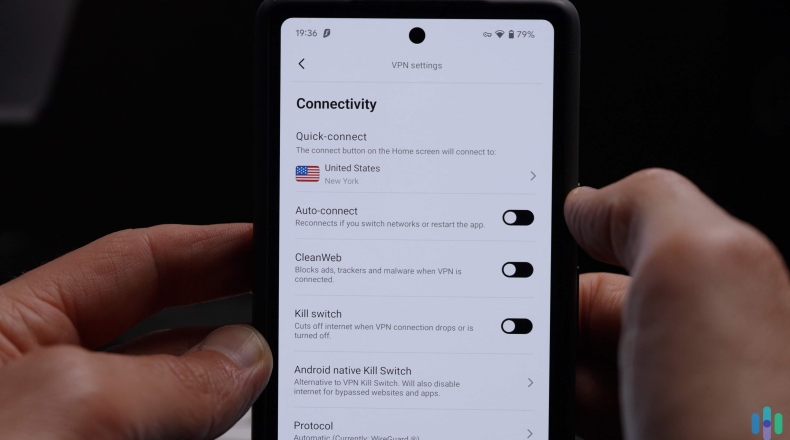
Surfshark电脑版开机自启延迟启动脚本,是一种通过创建批处理文件或修改系统任务计划,让Surfshark VPN客户端在电脑开机后等待一段时间再自动启动的解决方案。这种方法能有效避免VPN软件与系统及其他关键程序同时启动可能造成的资源冲突或连接延迟问题,尤其适合希望开机后自动连接VPN但又需要系统完全就绪后再运行的用户。
如何创建Surfshark延迟启动脚本
实现Surfshark开机自启并延迟启动,主要有两种可靠方法:使用Windows任务计划程序或创建简单的批处理脚本。这两种方法都不需要额外安装软件。
方法一:使用Windows任务计划程序
这是更灵活和推荐的方法。你可以精确控制延迟时间和触发条件。
首先,在Windows搜索栏输入“任务计划程序”并打开它。
点击右侧的“创建基本任务”。
为任务命名,例如“延迟启动Surfshark”,然后点击“下一步”。
在触发器中选择“计算机启动时”,继续“下一步”。
在操作步骤选择“启动程序”。
接下来是关键步骤:在“程序或脚本”框中,输入“C:\Windows\System32\cmd.exe”。
在“添加参数”框中,输入 “/C timeout /t 30 && “C:\Program Files\Surfshark\Surfshark.exe””。这里的30代表延迟30秒,你可以根据需求修改秒数。
你需要确认Surfshark的安装路径是否正确。通常默认路径是“C:\Program Files\Surfshark\Surfshark.exe”。
继续点击“下一步”,最后勾选“当点击完成时,打开此任务属性对话框”,然后点击“完成”。
在打开的属性窗口中,确保“不管用户是否登录都要运行”和“使用最高权限运行”被勾选,这样能保证脚本在后台静默执行。
方法二:创建批处理文件
这个方法更直观简单,适合喜欢快速操作的用户。
打开记事本,输入以下命令:
timeout /t 45
start “” “C:\Program Files\Surfshark\Surfshark.exe”
同样,请将45替换为你想要的延迟秒数,并检查Surfshark.exe的路径。
点击“文件”->“另存为”,将文件类型改为“所有文件”。
为文件命名,例如“延迟启动Surfshark.bat”,确保后缀是.bat。
保存后,将此批处理文件的快捷方式放入系统的启动文件夹。
你可以通过按下Win+R,输入“shell:startup”来快速打开当前用户的启动文件夹。
将.bat文件的快捷方式拖入此文件夹即可完成设置。
脚本设置的关键要点与常见问题
成功设置脚本后,了解一些关键细节能确保其稳定运行并解决可能遇到的问题。
确保脚本运行的必备条件
路径准确性:务必检查Surfshark客户端的安装路径。如果安装在其他驱动器或自定义文件夹,需要相应修改脚本中的路径。
管理员权限:无论是任务计划还是启动文件夹,以管理员权限运行是成功的关键。在任务计划中勾选“使用最高权限运行”,对于批处理文件,可以右键其快捷方式,在“属性”->“高级”中设置为“用管理员身份运行”。
杀毒软件排除:部分安全软件可能会将此类脚本行为标记为可疑。如果脚本未执行,请检查杀毒软件或防火墙的日志,并将你的.bat文件或任务计划任务添加到信任列表。
故障排除与优化建议
脚本不执行怎么办?首先检查任务计划程序库中该任务的状态是否为“就绪”。可以尝试手动运行该任务或.bat文件来测试。检查事件查看器中的“Windows日志”->“应用程序”部分,查看是否有相关错误信息。
延迟时间如何设定?一般建议延迟30-60秒。这给了操作系统足够的時間加载网络驱动和基础服务,之后再启动VPN连接会更稳定。你可以根据自己电脑的启动速度进行调整。
是否需要关闭Surfshark自带的自启?是的,为了避免冲突,最好在Surfshark客户端的设置中,关闭“开机自动启动”或“启动Windows时运行Surfshark”选项,让脚本单独控制启动时机。
连接速度优化:延迟启动不仅解决了冲突问题,有时还能让VPN在系统网络环境完全稳定后再连接,从而可能获得更快的初始连接速度。
主流VPN软件自启功能对比
并非所有VPN都提供内置的延迟启动选项。了解不同软件的设置方式,能帮助你更好地管理开机启动项。
内置启动选项比较
大多数主流VPN软件,如ExpressVPN、NordVPN,都提供了“开机启动”的开关,但通常没有官方的延迟启动设置。用户若需要延迟启动,同样需要借助上述的系统级脚本方法来实现。
一些软件在设置中提供了“自动连接”到特定服务器的选项,这可以与开机启动结合使用,但启动时机依然是随系统同时进行。
相比之下,Surfshark 以其丰富的功能和性价比著称,虽然在延迟启动上需要用户手动配置脚本,但其整体的轻量化和对系统资源占用较低的特点,使得通过脚本管理启动变得非常顺畅。
选择适合你的管理方式
对于技术爱好者或追求精准控制的用户,使用任务计划程序创建延迟脚本是最佳选择,因为它功能强大、可配置性高且不依赖用户登录。
对于普通用户,创建批处理文件并放入启动文件夹的方法更简单直观,易于理解和修改。
如果你的VPN使用频率不高,最省事的方法是完全不设置开机自启,仅在需要时手动打开软件,这样可以最大程度节省系统资源。
最终,是否使用延迟启动脚本取决于你的具体需求。如果你经常需要一开机就身处安全的VPN网络环境中,但又饱受软件冲突或启动缓慢的困扰,那么花几分钟时间设置一个延迟启动脚本无疑是值得的解决方案。
FAQ相关问答
为什么需要为Surfshark设置延迟启动脚本?
设置延迟启动脚本的主要目的是为了避免Surfshark VPN客户端在电脑开机时与其他系统关键程序或服务同时启动,从而可能导致的资源冲突、系统启动变慢或VPN初始连接不稳定等问题。延迟启动可以让操作系统完全加载就绪、网络环境稳定后再运行VPN,确保连接更顺畅可靠。
创建延迟启动脚本后,还需要在Surfshark软件内开启“开机自启”吗?
不需要,为了避免功能冲突和重复启动,在成功设置延迟启动脚本(无论是通过任务计划程序还是批处理文件)后,建议您进入Surfshark客户端的设置中,关闭其自带的“开机自动启动”或“启动Windows时运行Surfshark”选项。这样,启动控制权将完全交给您设置的脚本。
如果延迟启动脚本没有执行,应该如何排查问题?
可以按照以下步骤排查:1. 检查路径:确认脚本中Surfshark.exe的安装路径绝对正确。2. 检查权限:在任务计划程序中确保任务属性勾选了“使用最高权限运行”;对于批处理文件,尝试右键以管理员身份运行。3. 检查安全软件:查看杀毒软件或防火墙是否拦截了脚本或任务。4. 手动测试:直接双击运行.bat文件或手动执行任务计划中的任务,观察是否有错误提示。5. 查看系统日志:在Windows“事件查看器”的“应用程序”日志中寻找相关错误信息。
