
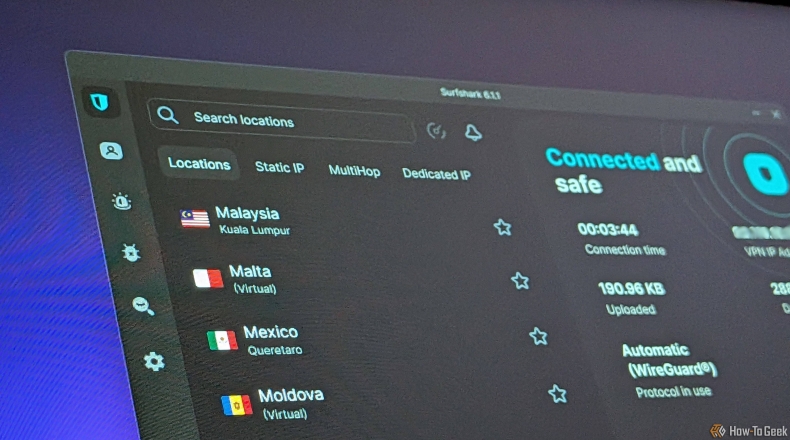
本文旨在详细解析Surfshark电脑版macOS菜单栏组件的各项功能,帮助用户充分利用这一便捷工具来管理和优化VPN连接体验。通过菜单栏组件,用户可以快速连接/断开VPN、选择服务器位置、启用安全功能,而无需打开主应用程序窗口,极大提升了操作效率与便捷性。
Surfshark macOS 菜单栏组件核心功能解析
Surfshark在macOS系统上的菜单栏组件是一个高度集成的快捷控制中心。它将VPN最常用的功能从主程序中提取出来,放置在屏幕顶部的菜单栏,方便用户随时访问和操作。
快速连接与服务器选择
这是菜单栏组件最核心的功能。用户点击组件图标后,可以直接看到一个清晰的连接按钮和服务器列表。
点击连接按钮,即可快速连接到系统推荐的(通常是最优或最近使用的)服务器。无需进行任何复杂配置。
在服务器列表中,用户可以直接选择特定国家的服务器,或通过搜索框快速定位。部分版本还支持收藏常用服务器,实现一键连接。
连接状态与信息一目了然
菜单栏组件会通过图标和文字实时显示当前的VPN连接状态。
当未连接时,图标通常显示为断开或未保护状态。成功连接后,图标会改变(例如变成锁状或显示对勾),并通常会显示当前连接的服务器国家或IP地址。
这种视觉反馈让用户能瞬间了解自己的网络是否处于VPN保护之下。
关键安全功能的快捷开关
除了基础的连接功能,菜单栏组件还集成了Surfshark的几项王牌安全功能。
CleanWeb(广告与恶意软件拦截): 用户可以在此直接开启或关闭此功能,无需进入主应用设置,浏览时即时生效。
NoBorders 模式(突破网络限制):
在检测到网络受限环境时,此选项可能会出现,允许用户一键启用特殊协议,绕过防火墙限制。
Kill Switch(紧急断开开关): 部分版本允许在此快速激活或关闭系统级的网络锁功能,确保VPN断开时流量不会泄露。
如何充分利用菜单栏组件提升体验
了解功能后,通过一些设置和使用技巧,可以让你更高效地使用这个组件。
自定义组件显示与启动项
用户可以在Surfshark主应用的设置中,找到菜单栏组件的相关选项。
通常可以设置是否在系统登录时自动启动Surfshark及其菜单栏组件,确保开机即受保护。
也可以选择在菜单栏中显示哪些信息,例如是显示简化图标还是包含国家代码的详细图标。
将常用操作设为肌肉记忆
对于需要频繁切换服务器的用户(如访问不同地区内容),可以将菜单栏作为主要操作入口。
习惯使用快捷键(如果支持)或快速点击来选择服务器,比每次打开主程序窗口要节省大量时间。
将CleanWeb等功能的开关根据使用场景(如需要观看某些含广告的视频时临时关闭)通过菜单栏快速操作。
故障排查与快速重连
当网络出现波动或连接中断时,通过菜单栏组件可以迅速进行基础排查。
检查连接状态图标是否改变。尝试通过组件快速切换到另一个服务器位置进行重连。
如果问题持续,可以通过组件提供的入口(如“打开主应用程序”)快速跳转到完整版应用进行深度设置或联系支持团队。
与其他主流VPN macOS客户端的菜单栏对比
几乎所有主流VPN都为macOS提供了菜单栏组件,但设计逻辑和功能集成度各有不同。
ExpressVPN 的菜单栏组件
ExpressVPN的组件同样以简洁高效著称。其最大的特点是“智能位置”推荐非常突出,一键连接速度快。
功能集成相对基础,主要聚焦于连接/断开和快速选择服务器,高级功能如拆分隧道仍需进入主应用设置。
在视觉设计上,ExpressVPN的组件可能更紧凑一些。
NordVPN 的菜单栏组件
NordVPN的组件功能丰富度与Surfshark类似。同样支持快速连接、服务器选择和国家列表。
也集成了其特色功能(如威胁防护)的快捷开关。服务器地图视图是其独特之处,但通常在主应用中更实用。
两者在菜单栏的功能完整性上并驾齐驱,都是业内标杆。
Surfshark 组件的优势总结
综合来看,Surfshark macOS菜单栏组件的优势在于:功能集成度极高,将核心连接与关键安全功能(CleanWeb、NoBorders)完美融合在一个轻量级面板中。
用户界面直观清晰,服务器列表和状态信息呈现明确,易于操作。
对于拥有多台设备的用户,Surfshark提供的无限制同时连接数政策,使得在Mac上通过菜单栏轻松管理VPN变得更具价值。若想深入了解或获取此软件,请访问 Surfshark 官方网站。
FAQ 相关问答
Surfshark macOS 菜单栏组件的主要用途是什么?
Surfshark macOS 菜单栏组件是一个便捷的快捷控制中心,允许用户在不打开主应用程序窗口的情况下,快速执行VPN核心操作。这包括一键连接/断开VPN、选择服务器位置、启用或关闭CleanWeb(广告拦截)和NoBorders(突破网络限制)等关键安全功能,并能实时查看连接状态和服务器信息,极大提升了操作效率和便捷性。
如何通过菜单栏组件快速切换服务器或解决连接问题?
点击菜单栏图标后,您可以直接在展开的服务器列表中选择特定国家或使用搜索框定位。当遇到连接波动或中断时,您可以首先通过图标状态判断连接情况,然后尝试通过组件快速切换到另一个服务器位置进行重连。如果问题持续,可以通过组件提供的“打开主应用程序”入口,跳转到完整版应用进行深度设置或联系技术支持。
与其他VPN相比,Surfshark的菜单栏组件有什么优势?
Surfshark macOS菜单栏组件的优势在于其极高的功能集成度和直观的界面设计。它不仅集成了快速连接和服务器选择,还将CleanWeb、NoBorders等核心安全功能的快捷开关融入其中,无需进入主应用即可操作。相比ExpressVPN更基础的功能和NordVPN类似的功能丰富度,Surfshark在轻量级面板中实现了功能与便捷性的良好平衡,对于需要频繁操作VPN的用户来说效率更高。
