
本文提供一份详细的Surfshark VPN下载、安装及自定义设置路径教程。无论您使用的是Windows、macOS、Android还是iOS设备,都能找到对应的步骤指南。我们将深入探讨如何根据个人需求自定义Surfshark的设置,包括协议选择、启动项管理和绕过特定应用等高级功能,以帮助您获得更安全、更流畅的网络体验。
Surfshark VPN 下载与安装完整指南
成功使用Surfshark的第一步是正确下载并安装客户端。以下是针对不同操作系统的详细步骤。
Windows 系统下载安装步骤
访问Surfshark官方网站,登录您的账户。在下载页面选择Windows版本,点击下载.exe安装文件。下载完成后,双击文件并按照安装向导提示进行操作。通常只需点击“下一步”和“同意条款”即可完成安装。安装后,启动软件并使用您的账户凭证登录。
macOS 与移动设备安装流程
对于macOS用户,过程类似:从官网下载.dmg文件,打开后将Surfshark图标拖拽到“应用程序”文件夹中即可完成安装。Android用户可以通过Google Play商店搜索“Surfshark”直接安装,而iOS用户则可在App Store中获取。移动端安装后同样需要登录账户。
Surfshark 自定义设置与路径优化教程
安装完成后,通过自定义设置可以极大提升VPN的使用体验和安全性。以下是一些关键设置项的说明。
协议选择与性能优化
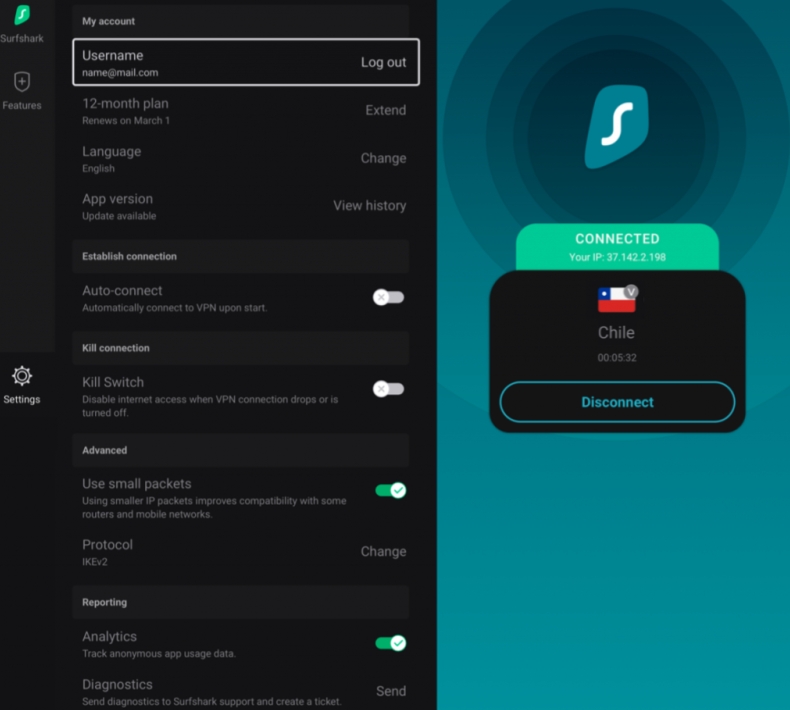
在Surfshark设置的“连接”或“高级”部分,您可以找到VPN协议选项。WireGuard协议通常能提供最快的速度和稳定的连接,适合日常浏览和流媒体。OpenVPN协议则以其开源和高安全性著称,适合对安全要求极高的场景。您可以根据当前网络环境进行切换测试。
启动项与自动连接设置
为了确保上网安全,建议开启“启动时运行Surfshark”和“自动连接”功能。您还可以在“自动连接”选项中设置规则,例如当连接到不安全的Wi-Fi网络时自动开启VPN保护,这能有效防止公共网络下的数据泄露风险。
绕过器与特定应用设置
Surfshark的“绕过器”功能非常实用。它允许您将某些应用或网站排除在VPN连接之外。例如,您可能希望本地银行应用直接连接网络,而其他流量则通过VPN加密。您可以在设置中找到“绕过器”或“拆分隧道”功能,并添加特定的应用程序或IP地址。
主流VPN软件功能对比与选择建议
市场上VPN选择众多,了解Surfshark与其他主流VPN的差异有助于您做出最佳选择。
Surfshark 核心优势亮点
Surfshark的主要优势在于其无限同时连接设备政策,这意味着一个账户可以保护您家中所有的手机、电脑和平板。它提供清晰的隐私政策、强大的加密技术以及实用的附加功能,如广告拦截和漏洞警报。其界面设计也非常直观,适合新手用户。
与同类软件关键特性对比
与其他顶级VPN相比,Surfshark在性价比和多设备支持上表现突出。例如,一些VPN可能限制同时连接5-10台设备,而Surfshark无此限制。在速度方面,WireGuard协议的普及使得各品牌间的差距缩小,但Surfshark的服务器网络覆盖和稳定性在用户评测中 consistently 获得好评。如果您正在寻找一款能全面保护数字生活的工具,Surfshark 是一个值得认真考虑的选择。
FAQ 相关问答
Surfshark VPN 支持在哪些设备上安装?
Surfshark VPN 支持广泛的设备平台。您可以在 Windows 和 macOS 电脑上安装客户端,也可以通过 Google Play 商店为 Android 设备安装,或通过 App Store 为 iOS 设备安装。一个账户支持无限设备同时连接。
如何设置 Surfshark 以实现最佳速度和安全性?
您可以在软件的“连接”或“高级”设置中选择 VPN 协议。对于大多数用户,WireGuard 协议能提供最佳速度和稳定性,适合日常使用和流媒体播放。如果对安全性有极高要求,可以选择开源的 OpenVPN 协议。此外,开启“自动连接”功能可以在连接不安全Wi-Fi时自动保护您。
Surfshark 的“绕过器”功能有什么作用?
“绕过器”(也称为拆分隧道)功能允许您将特定的应用程序或网站排除在 VPN 连接之外。例如,您可以让本地的银行应用或流媒体服务直接使用您的真实网络连接,以确保最佳性能或符合地区限制,而其他所有网络流量仍然通过 VPN 加密传输,从而兼顾速度与安全。
