
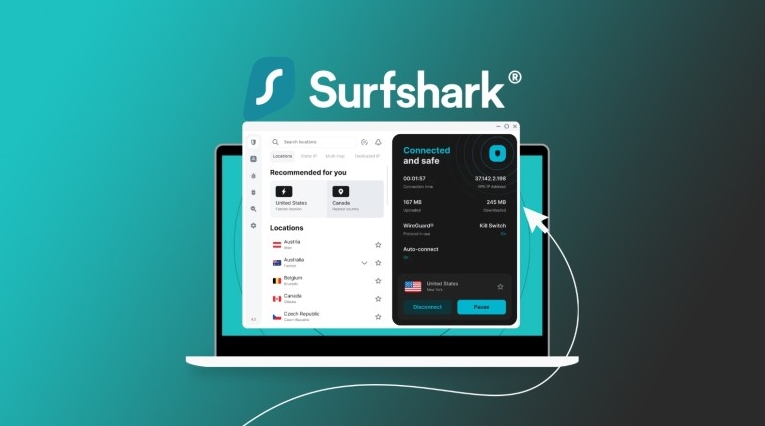
想要设置Surfshark电脑版开机自动启动?方法很简单。对于Windows用户,安装后Surfshark通常会默认加入开机启动项。你可以在Surfshark应用的设置中确认或调整。对于macOS用户,则需要手动将应用添加到“系统设置”中的“登录项”。本文将详细指导你完成不同系统下的设置步骤,并解答常见问题。
如何在电脑上设置Surfshark开机自启
设置Surfshark VPN在电脑开机时自动启动,可以确保你一上网就受到保护,无需每次手动打开应用。下面针对不同操作系统提供具体方法。
Windows系统设置方法
在Windows上,Surfshark安装程序通常会默认配置为开机启动。以下是检查和手动设置的步骤:
首先,打开Surfshark应用程序并登录你的账户。
其次,点击界面左上角的“设置”(齿轮图标)。
接着,在“常规”设置选项卡中,查找“开机时自动启动Surfshark”或类似的选项。
最后,确保该选项旁边的开关或复选框处于开启(或勾选)状态。保存设置后,下次重启电脑时Surfshark就会自动运行。
如果应用设置内没有此选项,你也可以通过系统任务管理器来设置:
右键点击任务栏空白处,选择“任务管理器”。
切换到“启动”选项卡。
在应用列表中找到“Surfshark”,右键点击并选择“启用”。
macOS系统设置方法
macOS系统不会让应用默认开机自启,需要用户手动添加。请按照以下步骤操作:
点击屏幕左上角的苹果菜单,选择“系统设置”。
在侧边栏中找到并点击“通用”。
向下滚动,点击“登录项”。
点击登录项列表下方的“+”添加按钮。
在弹出的应用程序文件夹中找到并选择“Surfshark”,然后点击“打开”。
现在,Surfshark就会出现在你的登录项列表中。确保其旁边的复选框被勾选,这样它就会在下次登录时自动启动。
解决Surfshark开机自启的常见问题
有时你可能会遇到Surfshark没有按预期自动启动的情况。这里列出一些常见问题及其解决方法。
为什么Surfshark没有自动启动?
如果Surfshark未能开机自启,可能是由以下几个原因造成的:
系统权限问题:安全软件或系统设置可能阻止了Surfshark的自动启动。请检查你的杀毒软件或防火墙设置,确保它们没有将Surfshark列为阻止项。
应用设置被重置:某些系统更新或清理软件可能会重置应用程序的设置。请重新进入Surfshark的“设置”>“常规”中,确认开机自启选项是否依然开启。
快速启动干扰(仅Windows):Windows的“快速启动”功能有时会干扰启动程序的加载。可以尝试在电源选项中关闭快速启动,然后重启电脑测试。
应用程序损坏:极少数情况下,应用文件可能损坏。尝试重新安装Surfshark客户端通常可以解决此问题。
如何禁用Surfshark开机自启?
如果你希望节省系统资源或出于其他原因不想让Surfshark自动启动,禁用方法同样简单。
在Windows上,只需按照第一部分的方法,进入Surfshark“设置”>“常规”,关闭“开机时自动启动”选项即可。或者在“任务管理器”的“启动”选项卡中将其禁用。
在macOS上,进入“系统设置”>“通用”>“登录项”,在列表中找到Surfshark并取消其勾选,或直接选中后点击下方的“-”减号按钮将其移除。
与其他主流VPN软件自启功能对比
开机自动启动是VPN软件的一项实用功能。了解不同VPN的配置方式,可以帮助你做出更合适的选择。
ExpressVPN的自启设置
ExpressVPN在这一点上做得非常直观。其Windows和macOS客户端在安装后,通常会在设置中提供一个明确的选项,例如“Launch ExpressVPN on system startup”(系统启动时运行ExpressVPN),用户勾选即可。它的管理方式与Surfshark类似,都集中在应用内部设置中,对用户来说学习成本很低。
NordVPN的自启设置
NordVPN也支持开机自启功能。在Windows客户端中,你可以在“设置”>“常规”部分找到“Start NordVPN on startup”(开机时启动NordVPN)的开关。在macOS上,同样需要用户手动将其添加到“系统设置”的“登录项”中。总体而言,NordVPN、Surfshark和ExpressVPN在自启功能的实现和易用性上处于同一水平,都提供了清晰的内置选项或明确的系统级设置指引。
选择一款设置方便、符合你使用习惯的VPN很重要。例如,Surfshark不仅提供了灵活的开机启动设置,还以其无限同时连接设备数而受到许多家庭用户的青睐。你可以根据对功能、价格和易用性的综合考量来决定。
FAQ相关问答
如何在Windows电脑上设置Surfshark开机自动启动?
在Windows上,通常安装后Surfshark默认会加入开机启动项。您可以在Surfshark应用内确认:打开应用,点击左上角的“设置”(齿轮图标),在“常规”选项卡中找到并开启“开机时自动启动Surfshark”选项。如果此处没有,也可以通过任务管理器设置:右键点击任务栏,选择“任务管理器”,切换到“启动”选项卡,在列表中找到“Surfshark”并右键点击选择“启用”。
Surfshark在Mac电脑上没有自动启动,可能是什么原因?
macOS系统不会默认让应用开机自启,需要您手动将其添加到登录项。如果添加后仍未启动,可能的原因包括:1. 系统权限问题,安全设置可能阻止了启动;2. 登录项列表中的Surfshark未被勾选;3. 应用程序文件可能损坏,可以尝试重新安装Surfshark客户端来解决。
如何关闭Surfshark的开机自动启动功能?
关闭方法因系统而异:
Windows系统: 打开Surfshark应用,进入“设置”>“常规”,关闭“开机时自动启动”选项。或者,在任务管理器的“启动”选项卡中禁用Surfshark。
macOS系统: 点击苹果菜单进入“系统设置”,选择“通用”>“登录项”,在列表中找到Surfshark并取消勾选,或选中后点击下方的“-”号按钮将其移除。
